Ragnarok Zero: Global verwendet eine modernisierte Benutzeroberfläche. Viele vertraute Funktionen sind weiterhin vorhanden, befinden sich aber teilweise an einer anderen Stelle oder verwenden neue Tastenkürzel. Dieser Guide zeigt dir die wichtigsten Möglichkeiten zur Anpassung.
Bereich | Neue Oberfläche | Klassische Oberfläche |
|---|---|---|
Darstellung | Großes, kompaktes Menü mit modernisierten Symbolen | Mehrere kleinere Fenster im bekannten Ragnarok-Stil |
Bedienung | Überarbeitet und stärker auf direkte Schaltflächen ausgelegt | Vertraute Aufteilung für langjährige Spieler |
Tastenkürzel | Neue Standardbelegung | Klassische Alt-Kombinationen können aktiviert werden |
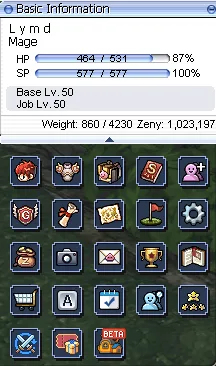
Die klassische Oberfläche mit den bekannten Menüfenstern.
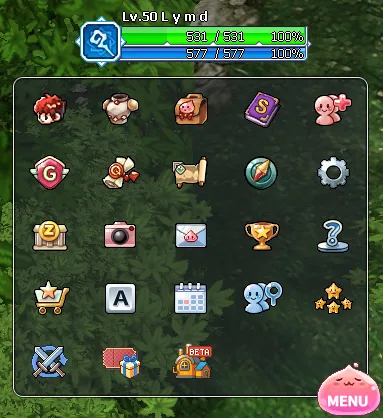
Die neue Oberfläche fasst die Funktionen in einem großen Menü zusammen.
Zwischen neuer und klassischer Oberfläche wechseln
Wenn du die klassische Oberfläche aus älteren Ragnarok-Versionen bevorzugst, kannst du in den Spieleinstellungen zurückwechseln.
Öffne das Menü mit Esc.
Wechsle in die Game Settings.
Wähle dort unter dem UI-Theme die klassische oder neue Benutzeroberfläche aus.
Die Änderung betrifft vor allem die Anordnung und Darstellung der Bedienelemente. Probiere beide Varianten aus, bevor du deine übrigen Einstellungen und Tastenkürzel festlegst.
Klassische Tastenkürzel aktivieren
Die Standardbelegung wurde gegenüber älteren Ragnarok-Versionen überarbeitet. Viele Funktionen benötigen daher nicht mehr automatisch eine Kombination mit der Alt-Taste.
Wenn du an die klassischen Tastenkürzel gewöhnt bist, kannst du das bisherige Verhalten in den Einstellungen wieder aktivieren. Prüfe anschließend deine wichtigsten Fenster und Funktionen einmal manuell, damit es während des Spielens nicht zu Überschneidungen kommt.
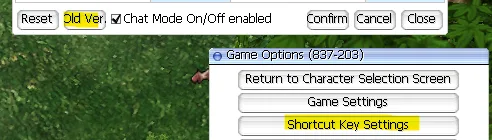
Über „Shortcut Key Settings“ erreichst du die Belegung der Spielfunktionen.
Nützliche Komforteinstellungen
Einstellung | Nutzen |
|---|---|
Zoom Out | Vergrößert den sichtbaren Kartenausschnitt. |
Erlaubt oder blockiert eingehende Nachrichten. | |
Footstep Effect | Blendet die Schritteffekte anderer Spieler ein oder aus. |
Effect Display | Steuert die Darstellung von Skill- und Gegenstandseffekten. |
Screen Shake | Deaktiviert auf Wunsch das Wackeln bei starken Fähigkeiten. |
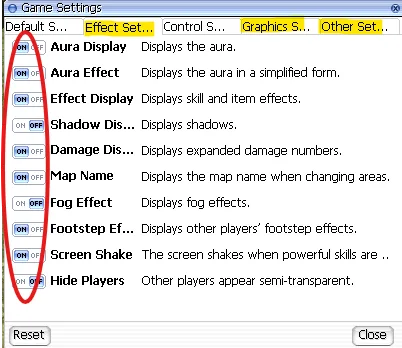
Effekte lassen sich einzeln aktivieren oder deaktivieren.
Weiter herauszoomen
Über die Einstellungen lässt sich der sichtbare Kartenausschnitt etwas vergrößern. Das erleichtert die Orientierung und hilft dabei, Monster oder Laufwege früher zu erkennen.
Nachrichten und Mails prüfen
Nachrichten können in der Grundeinstellung eingeschränkt oder blockiert sein. Falls du keine erwarteten Mitteilungen erhältst, kontrolliere zuerst die entsprechende Option in den Spieleinstellungen.
Schritteffekte deaktivieren
Die Schritteffekte anderer Spieler können in stark besuchten Gebieten schnell unruhig wirken. Du kannst diesen Effekt abschalten, wenn du eine ruhigere Darstellung oder bessere Übersicht bevorzugst.
Charakteranpassungen über RO Factory
RO Factory erweitert die optische Anpassung deines Charakters. Dort stehen unter anderem verschiedene Möglichkeiten für Schritteffekte und weitere kosmetische Elemente zur Verfügung.
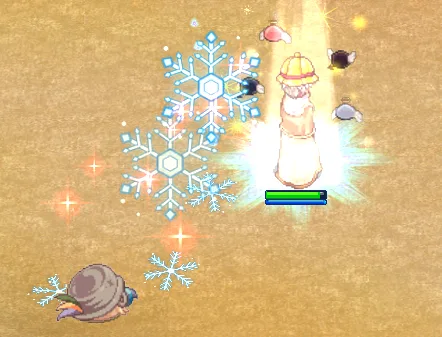
Ein Beispiel für einen auffälligen kosmetischen Schritteffekt.
Da sich verfügbare Inhalte und Abläufe bis zum regulären Serverstart noch ändern können, solltest du vor einem Kauf oder einer dauerhaften Anpassung immer die aktuelle Darstellung auf der offiziellen Seite kontrollieren.
Empfohlene Grundeinstellung
Wähle zuerst die gewünschte Benutzeroberfläche.
Lege danach deine Tastenkürzel fest.
Aktiviere einen größeren sichtbaren Kartenausschnitt.
Reduziere störende Effekte nach persönlichem Geschmack.
Prüfe Nachrichten- und Mailoptionen, bevor du fehlende Zustellungen vermutest.